Manual de Primeiros Passos
Da conta criada às primeiras inscrições. Em poucos minutos, a primeira escola fica pronta e os pais inscrevem-se pelo telemóvel.
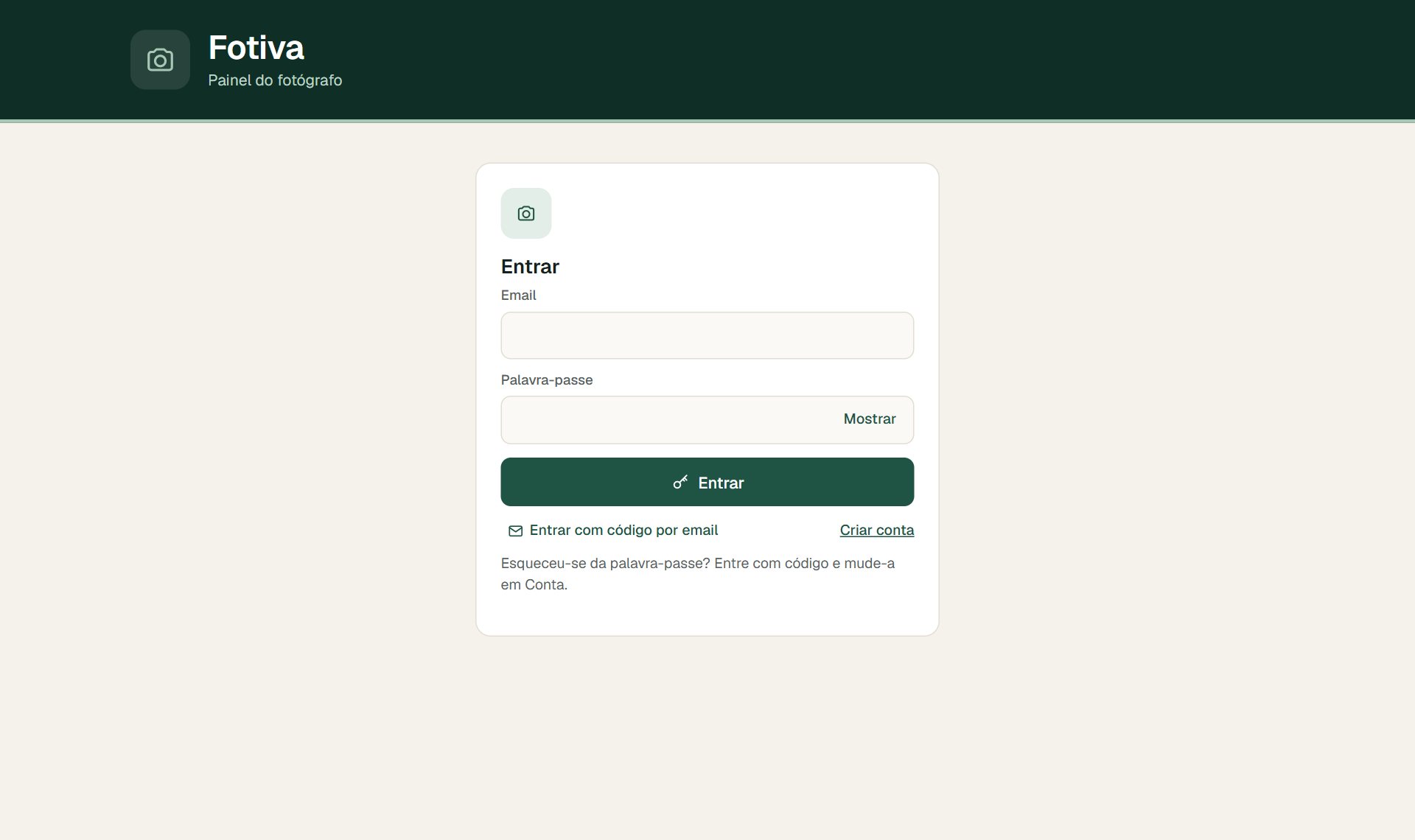
Entrar
Abra fotiva.oryaadvisory.com/fotografo, escreva o email e a palavra-passe e carregue em Entrar. Se não se lembrar da palavra-passe, escolha Entrar com código por email: recebe um código de 6 dígitos.
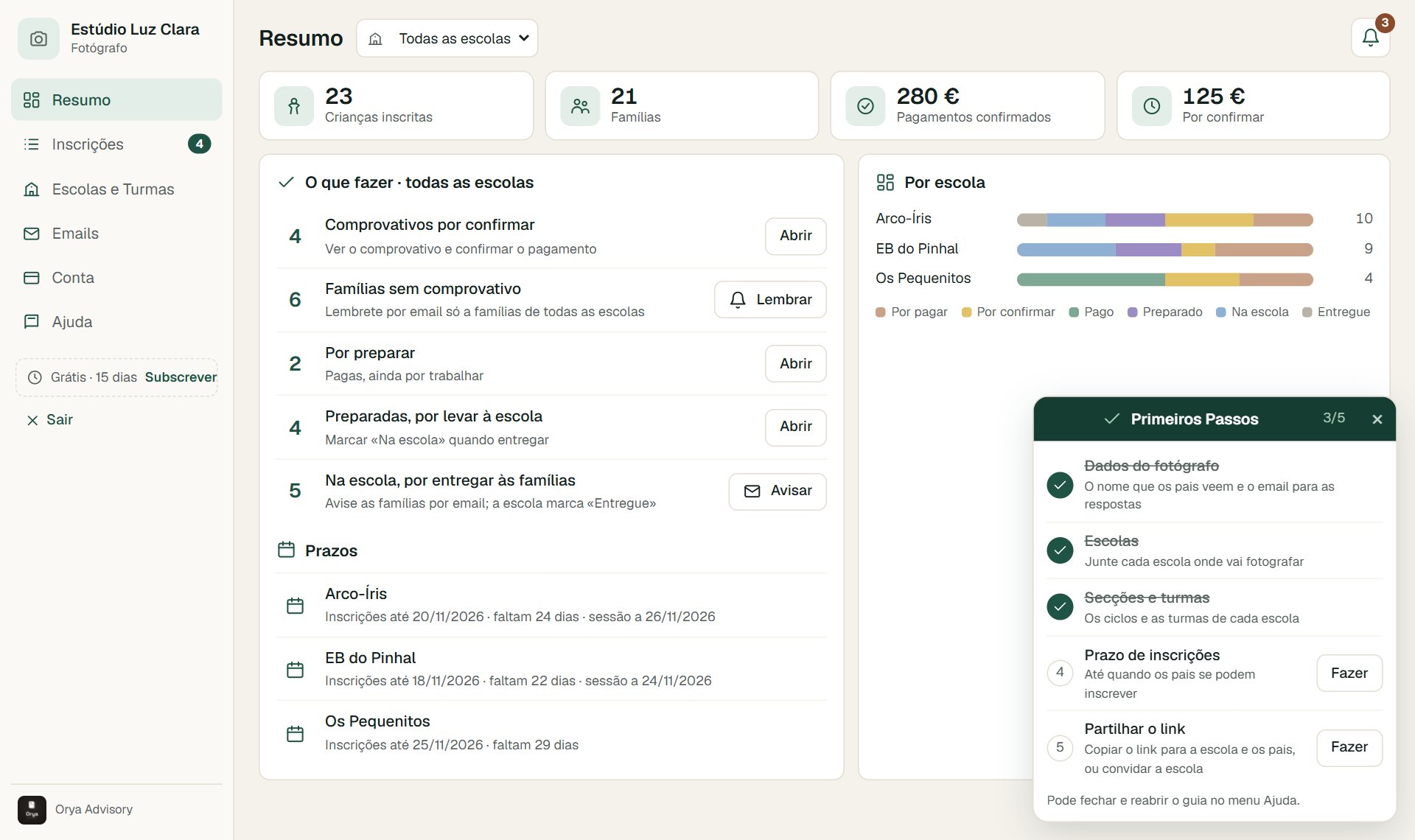
O guia de primeiros passos
Na primeira entrada aparece o guia Primeiros Passos, no canto de baixo. Cada passo tem o botão Fazer, que abre o ecrã certo. O passo fica riscado quando está feito. Pode fechar o guia e reabri-lo em Ajuda.
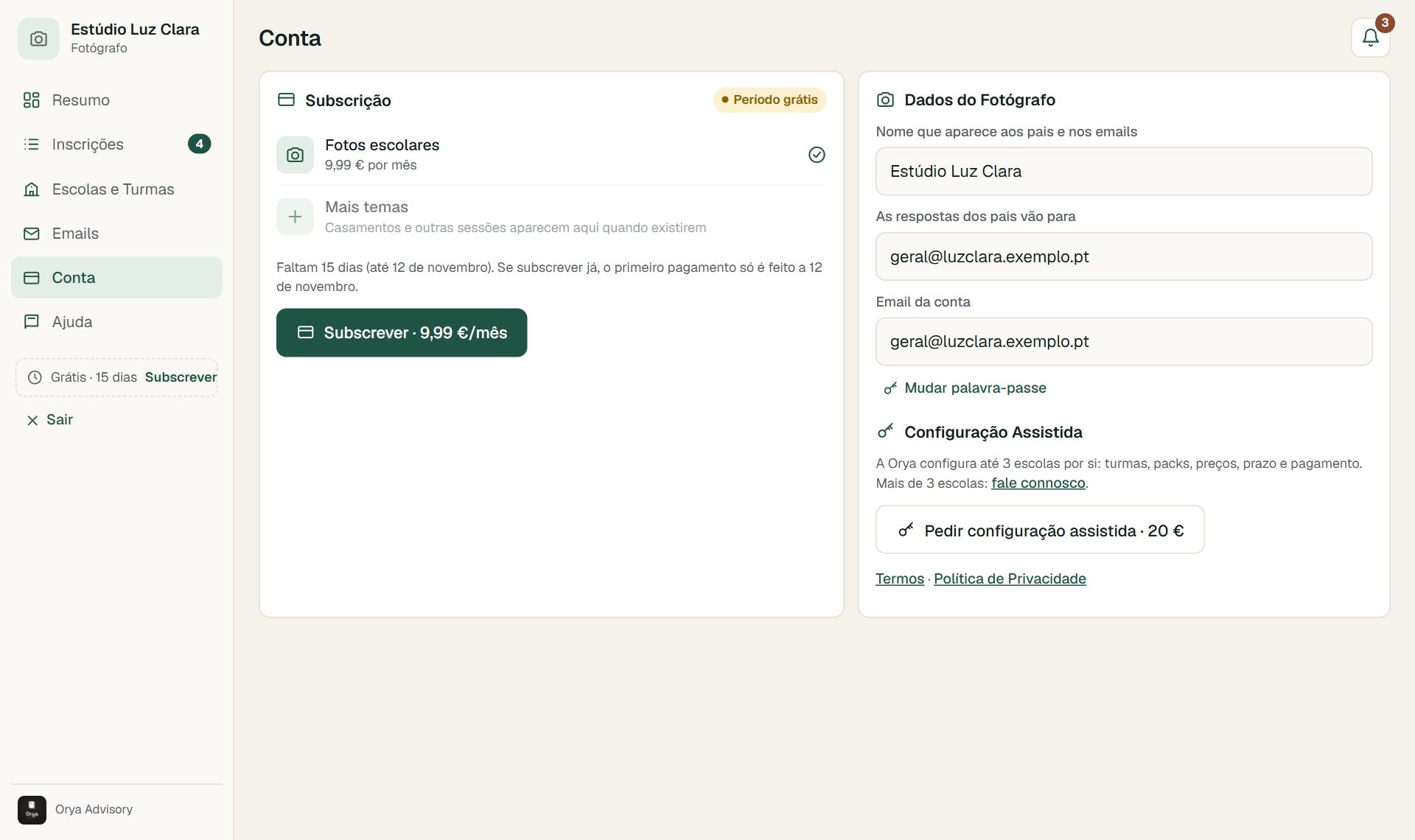
Os seus dados
Em Conta, confirme o Nome que aparece aos pais e nos emails (o nome do seu estúdio) e o email para onde vão as respostas dos pais.
Os emails às famílias saem com o seu nome. Quando uma família responde, a resposta chega ao seu email.
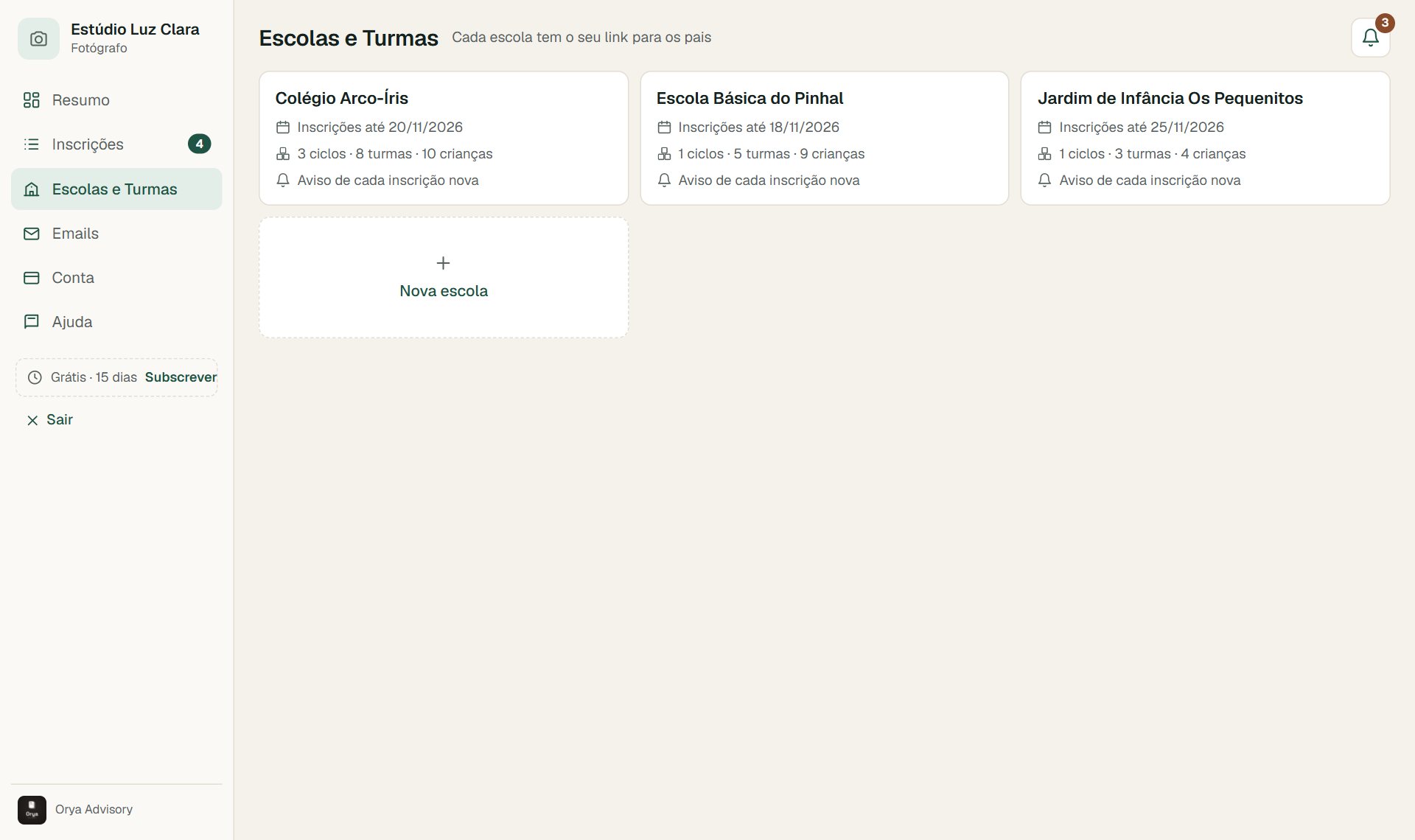
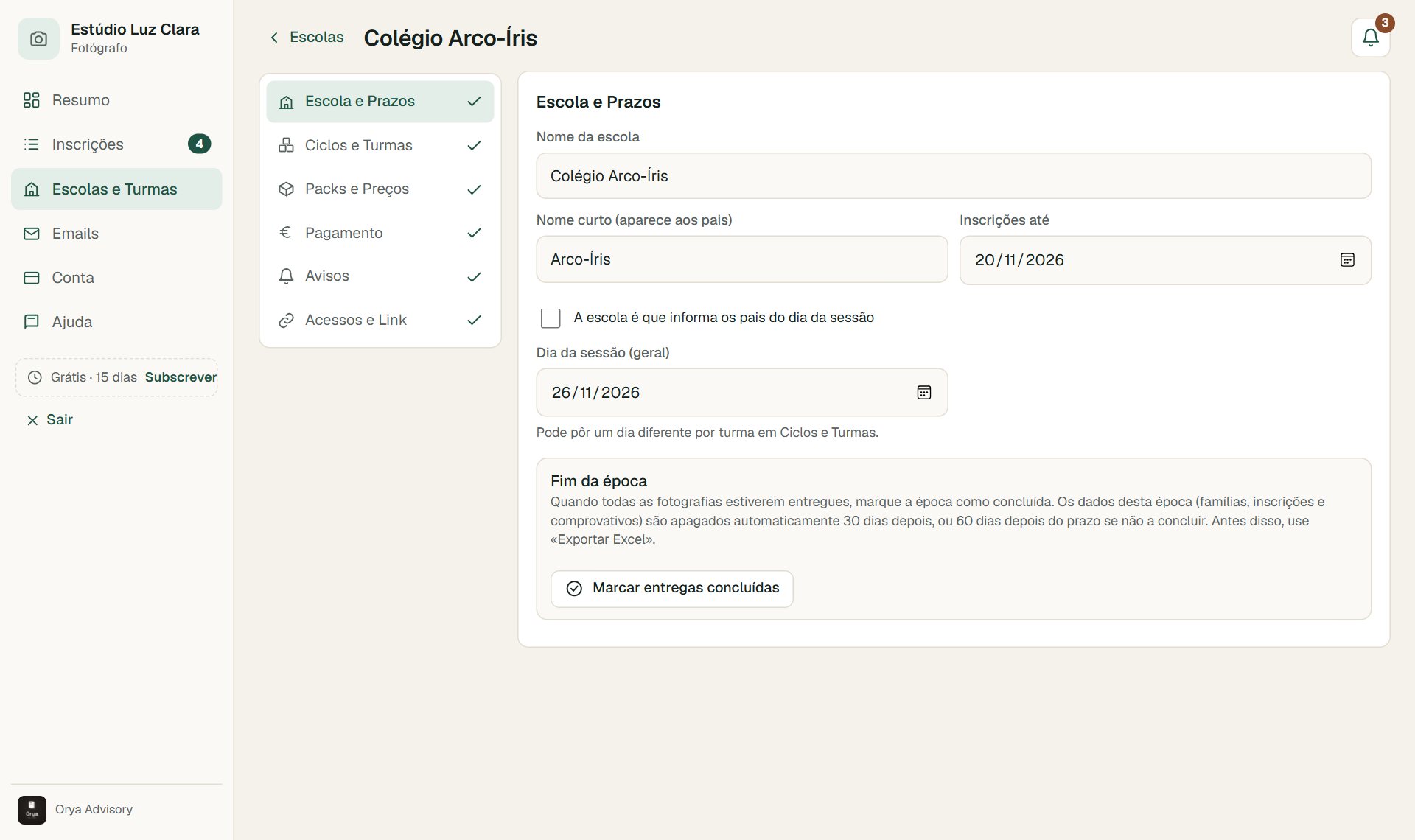
A escola
- Em Escolas e Turmas, carregue em Nova escola.
- Em Escola e Prazos, escreva o Nome da escola e o Nome curto, o que os pais veem (por exemplo, «Arco-Íris»).
- Escolha o Dia da sessão ou marque A escola é que informa os pais do dia da sessão.
Tudo fica gravado à medida que escreve. Cada escola tem seis separadores; o visto verde mostra os que estão completos.
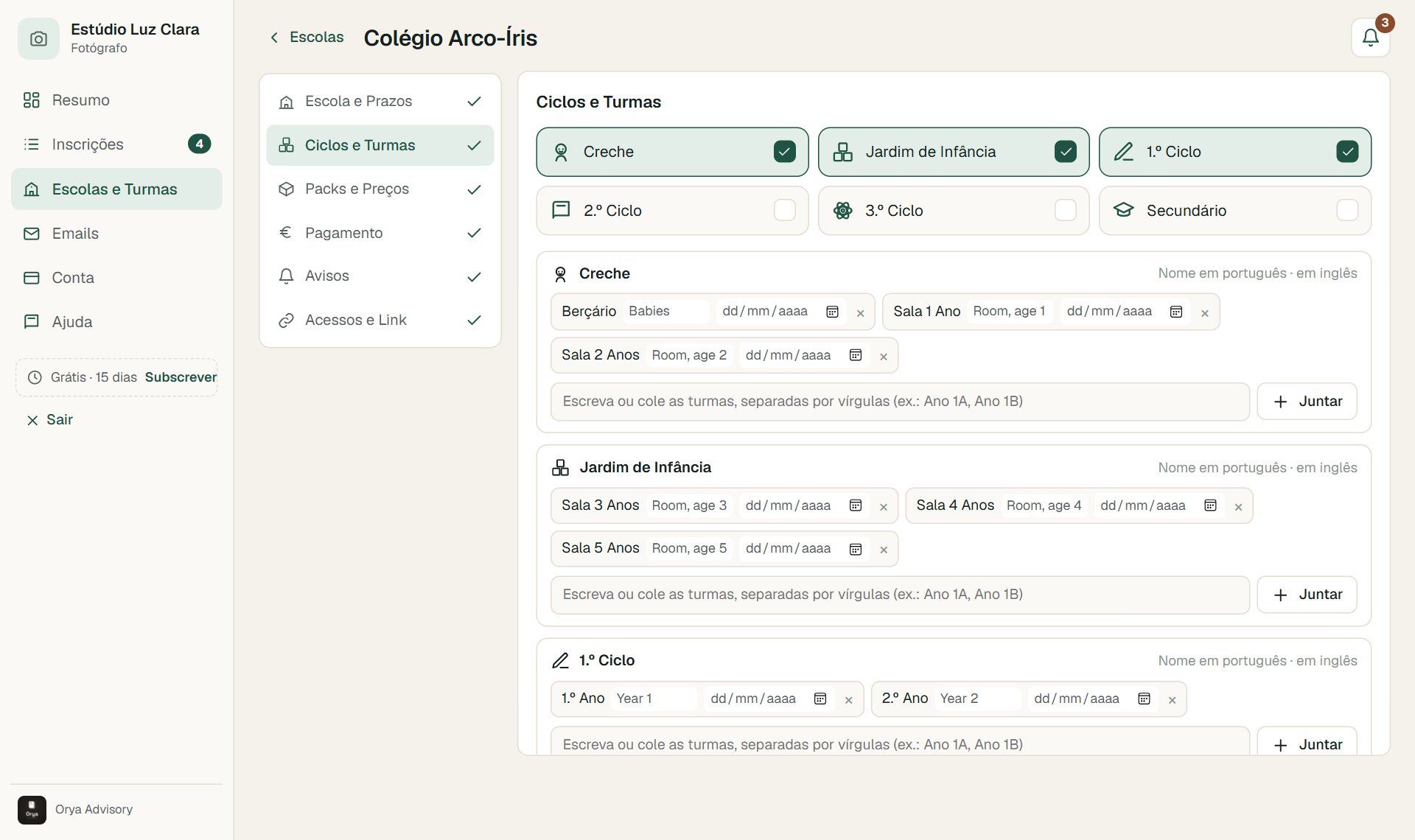
Ciclos e turmas
- Abra o separador Ciclos e Turmas e marque os ciclos da escola (Creche, Jardim de Infância, 1.º Ciclo…).
- Em cada ciclo, escreva ou cole as turmas, separadas por vírgulas, e carregue em Juntar.
- Se quiser, escreva o nome em inglês: os pais que escolhem EN veem a página em inglês.
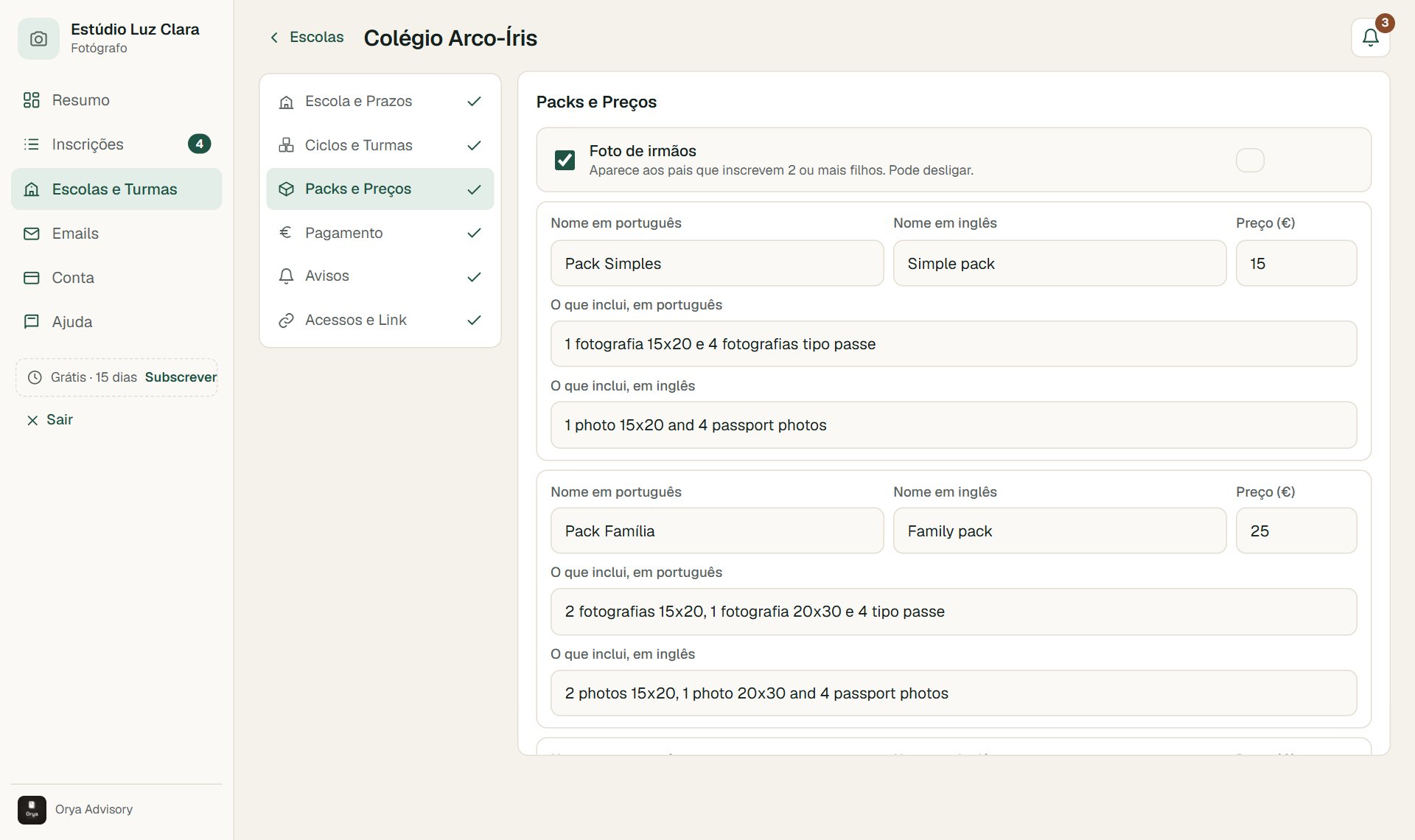
Packs e pagamento
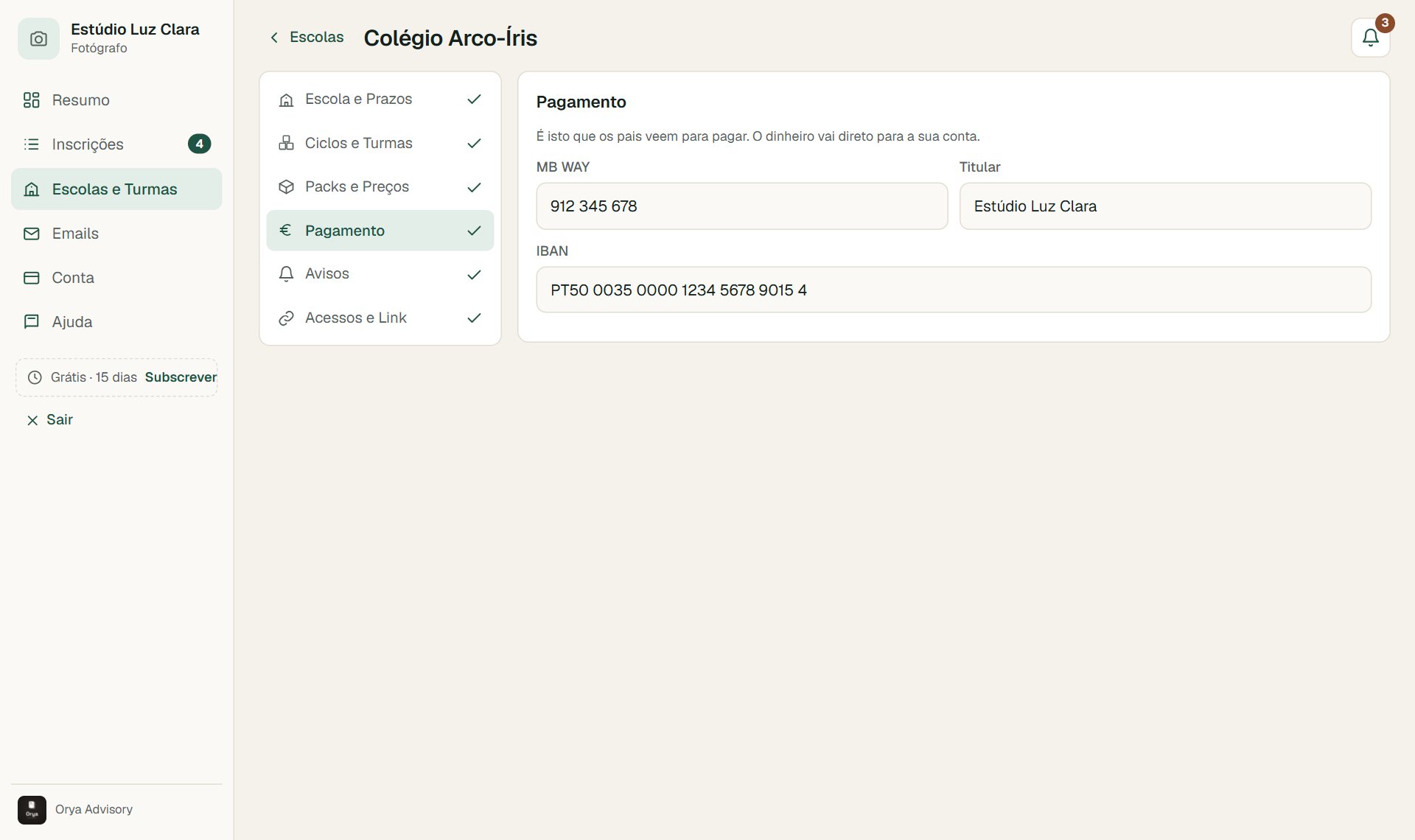
No separador Packs e Preços, junte os packs com o nome, o preço e o que incluem, e ligue ou desligue a Foto de irmãos. Em Pagamento, escreva o MB WAY ou o IBAN e o Titular. Os pais pagam diretamente para a sua conta.
Prazo das inscrições
Volte a Escola e Prazos e escolha a data em Inscrições até. Os pais veem o prazo e quantos dias faltam. Perto do prazo, o botão Lembrar do Resumo envia um lembrete às famílias que ainda não enviaram o comprovativo.
Partilhar o link
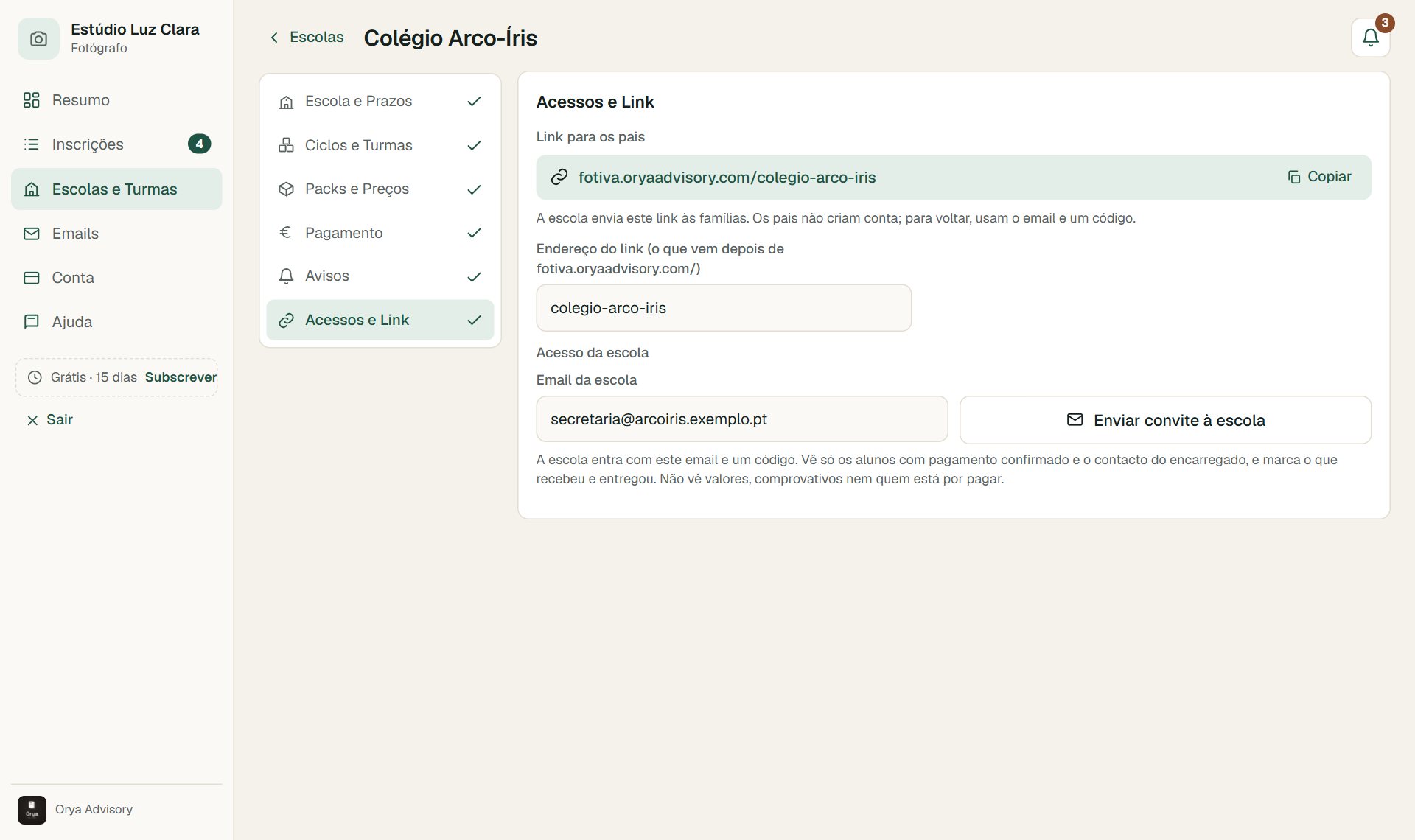
- Abra o separador Acessos e Link e carregue em Copiar. Envie o link à escola, que o passa às famílias.
- Para a escola acompanhar quem está inscrito e pago, confirme o Email da escola e carregue em Enviar convite à escola. A escola não vê valores nem comprovativos.
O que os pais veem
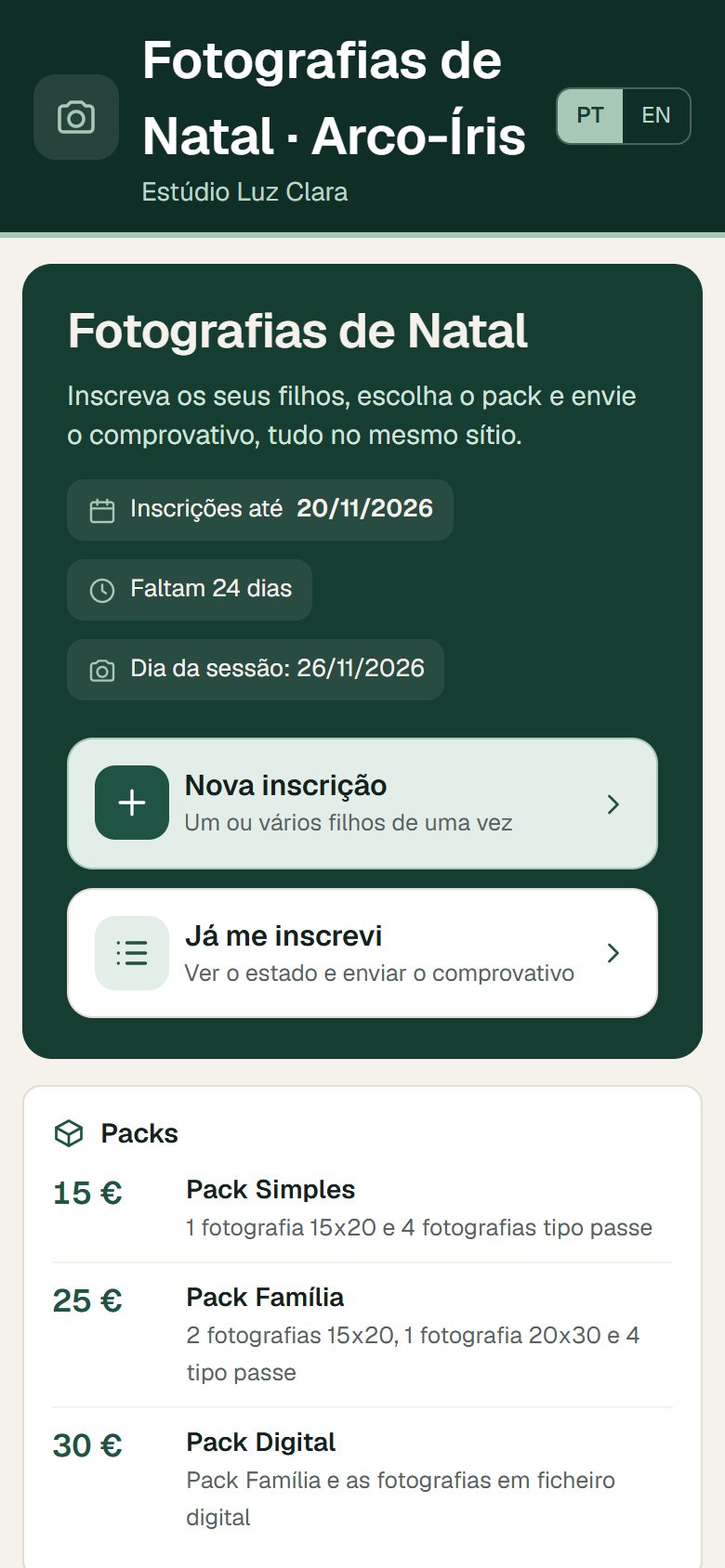
Os pais abrem o link no telemóvel, sem criar conta. Inscrevem todos os filhos de uma vez, escolhem o pack e enviam o comprovativo. Recebe cada inscrição em Inscrições, organizada por escola e turma; confirma o pagamento e a família recebe o email.
Ter a Fotiva à mão
Instale a Fotiva no telemóvel ou no computador, como uma app. O passo a passo, com imagens, está em Como instalar.
Dúvidas? Escreva para joana@oryaadvisory.com.
Imagens com dados fictícios (Estúdio Luz Clara). Versão de outubro de 2026.